
Авторизация по Passkey в Telegram
Вход в Telegram по Passkey, без ввода кодов и номера телефона
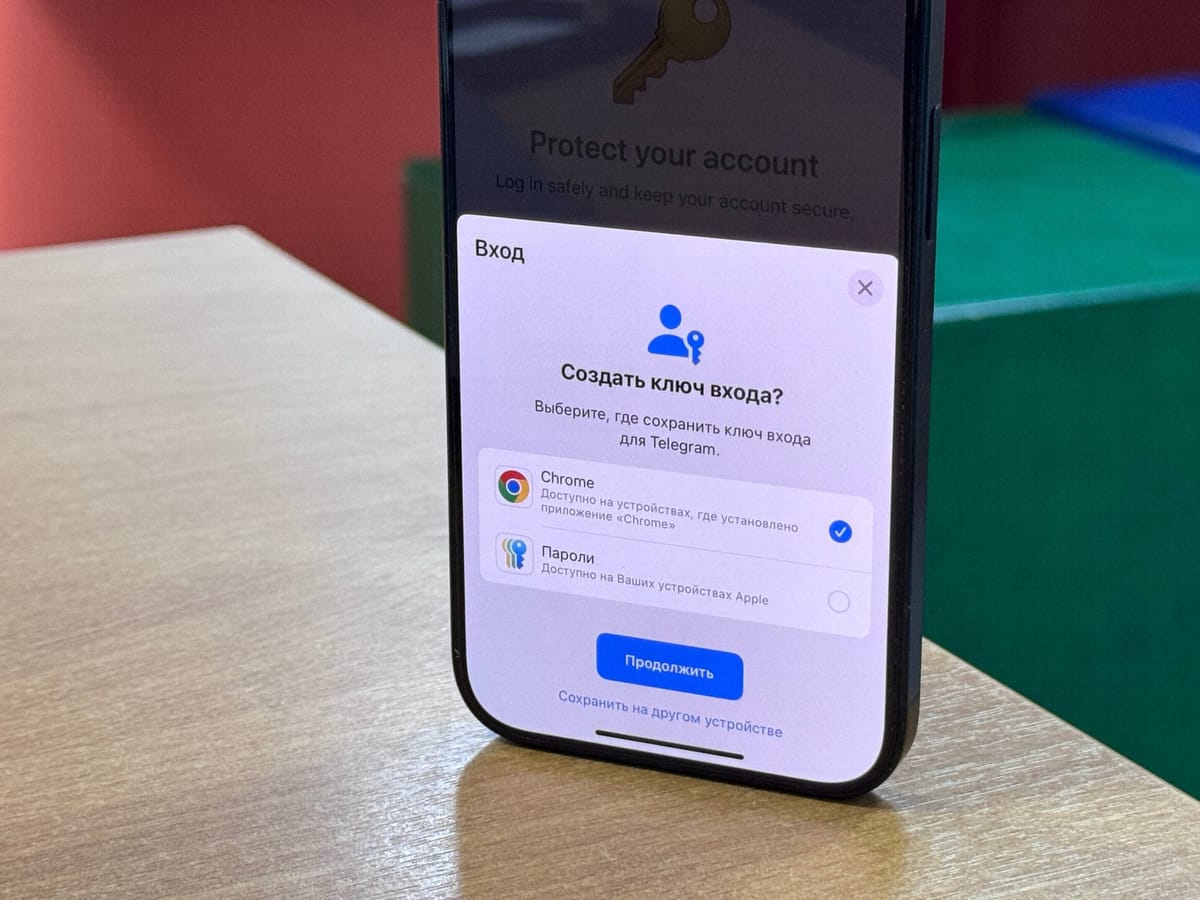
В Telegram заработала система входа в аккаунт через Passkey. Ключевое преимущество Passkeys — возможность войти в аккаунт, не вводя номер телефона и одноразовый код. Это отличается от входа по почте или аккаунтов Google / Apple ID, которые служат лишь альтернативой SMS-коду.
Passkeys можно использовать только для авторизации — для создания нового аккаунта по-прежнему в любом случае требуется получить SMS.
Как создать ключ
- Убедитесь, что у вас поддерживаниемая версия мессенджера (Android — 12.2.10 и новее; iOS — 12.2.3 и новее).
- Как и вход по почте, новую функцию нужно предварительно настроить. Для этого откройте Настройки › Конфиденциальность › Ключи доступа.
- Если пункт «Ключи доступа» отсутствует, то эта опция недоступна для вашего аккаунта.
- Нажмите «Добавить ключ доступа» и подтвердите его создание.
- Устройство может запросить код экрана блокировки или биометрию, чтобы разблокировать хранилище ключей.
- Созданный ключ появится в списке.
Как войти с помощью ключа
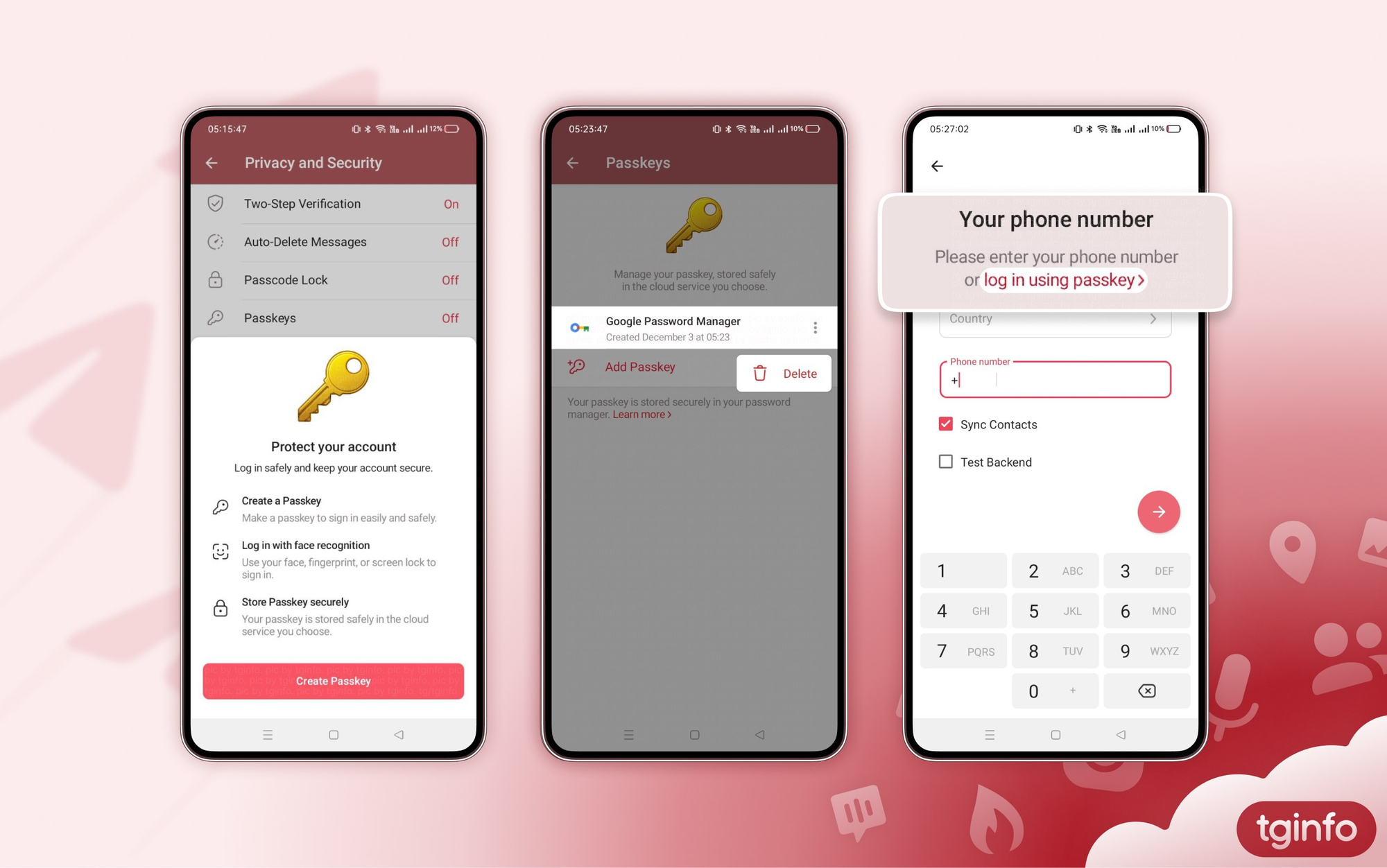
- На актуальной версии Telegram для Android или iOS приложение автоматически предложит выбрать ключ доступа для входа.
- Если это не происходит, через несколько секунд под заголовком «Номер телефона» появится ссылка «используйте ключ доступа», на которую следует нажать.
- Нажатие на кнопку запустит ваш менеджер паролей, который предложит выбрать ключ, проверит вашу личность по лицу, отпечатку пальца либо PIN-коду экрана блокировки, а затем передаст выбранный ключ мессенджеру.
- Ключ доступа выполняет функции как номера телефона, так и одноразового кода подтверждения одновременно.
- Если вы включили двухфакторную авторизацию для аккаунта, вам потребуется ввести свой облачный пароль, который вы задали самостоятельно.
Почему это важно?
- Уменьшение зависимости от SMS: Это делает вход доступным даже в тех ситуациях, когда у вас нет активных сессий, а SMS от Telegram блокируются операторами связи.
- Безопасность: Passkey хранится в защищённой зоне вашего менеджера паролей — его невозможно перехватить или ввести на фишинговом сайте.
- Скорость: Вход выполняется в одно касание через биометрию (лицо или отпечаток пальца). Когда вы меняете телефон, Passkey автоматически синхронизируется вашим менеджером паролей через аккаунт Google или Apple ID.
Ответы на вопросы
1. Можно ли зарегистрировать новый аккаунт на Passkey?
Нет, эта функция работает только как аналог входа по SMS или электронной почте.
2. Что произойдёт, если я потеряю свой телефон?
Ключ будет сохранён на устройстве, с которого вы его создавали, но он может быть синхронизирован с другими устройствами через Google Password Manager, iCloud Passwords или другие приложения.
Проверить настройки менеджера паролей на своём устройстве можно следующим образом:
- На Android: Откройте приложение «Настройки» и введите в поисковую строку «Автозаполнение от Google». Убедитесь, что в менеджере паролей выбран нужный аккаунт Google.
- На iOS: Откройте приложение «Настройки» и нажмите на своё имя вверху. Выберите iCloud › Пароли. Убедитесь, что синхронизация включена.
3. Что будет, если мой телефон или ключ украдут?
Passkey надёжно хранится в защищённой зоне вашего менеджера паролей — его невозможно перехватить или ввести на фишинговом сайте. Кроме того, вы всегда можете удалить ключ, связанный с вашим аккаунтом, в настройках конфиденциальности Telegram.
4. Поддерживаются ли сторонние менеджеры паролей?
Да. Если вы используете менеджер паролей с поддержкой Passkeys (например, Bitwarden) и включите его в системных настройках автозаполнения, то ключ доступа Telegram можно сохранить и в него.
5. Через какие клиенты можно использовать Passkeys?
Ключи поддерживаются на последних версиях официальных приложений Telegram для Android, iOS, Telegram Desktop, Telegram WebK и WebA.
Не поддерживаются: Telegram для macOS (Swift), Telegram X.
Чтобы сохранить Passkey в Telegram Desktop для Windows, на компьютере требуется активированный Windows Hello. Telegram Desktop для Linux и macOS поддерживают только Bluetooth-ключи (например, если Passkey сохранён на телефоне).
О ключах в неофициальных клиентах
Ключи доступа работают только в приложениях от одного разработчика. Passkey от официального Telegram не подойдёт для стороннего клиента, а ключ от стороннего приложения нельзя использовать ни в официальном Telegram, ни в любых других неофициальных сборках.
Подобная изоляция — это не искусственное ограничение со стороны Telegram, а ограничение самой технологии Passkeys, которая запрещает использовать ключи на сторонних сайтах и приложениях для защиты от фишинга.
6. Можно ли иметь несколько ключей на каждый аккаунт и на одном устройстве?
Да, можно. На экране входа появится список, где можно будет выбрать нужный профиль.
7. Какое максимальное количество ключей?
До 5 на один Telegram-аккаунт
Частые причины проблем на Android
- Версия Telegram должна быть 12.2.10 или новее.
- Для работы функции на телефоне обязательно должен стоять пароль.
- Если вы используете Автозаполнение от Google, наличие Root может отключить функцию.
- Android 13 или старее: Откройте приложение «Настройки» и введите в поисковую строку «Автозаполнение от Google». Убедитесь, что функция активирована и в менеджере паролей выбран нужный аккаунт Google. Попробуйте выключить и включить функцию.
- Android 13 или старее: Нельзя использовать KeePassDX или другие альтернативные менеджеры Passkey.
- Android 14+: Откройте приложение «Настройки» и найдите настройку «Пароли» или «Автозаполнение». Для настройки «Приоритетный сервис» попробуйте выбрать вариант «Нет», а затем вернуть предпочитаемый вариант. Если доступна настройка «Дополнительные сервисы», выключите всё, а затем включите обратно.
- Если на Android 14+ автозаполнение Google отказывается работать, попробуйте установить приложение KeePassDX и активировать его в системных настройках автозаполнения.
Уведомления о новых ключах доступа
При создании нового Passkey пользователи получают уведомление на все авторизованные устройства — аналогично оповещению о входе с нового девайса.
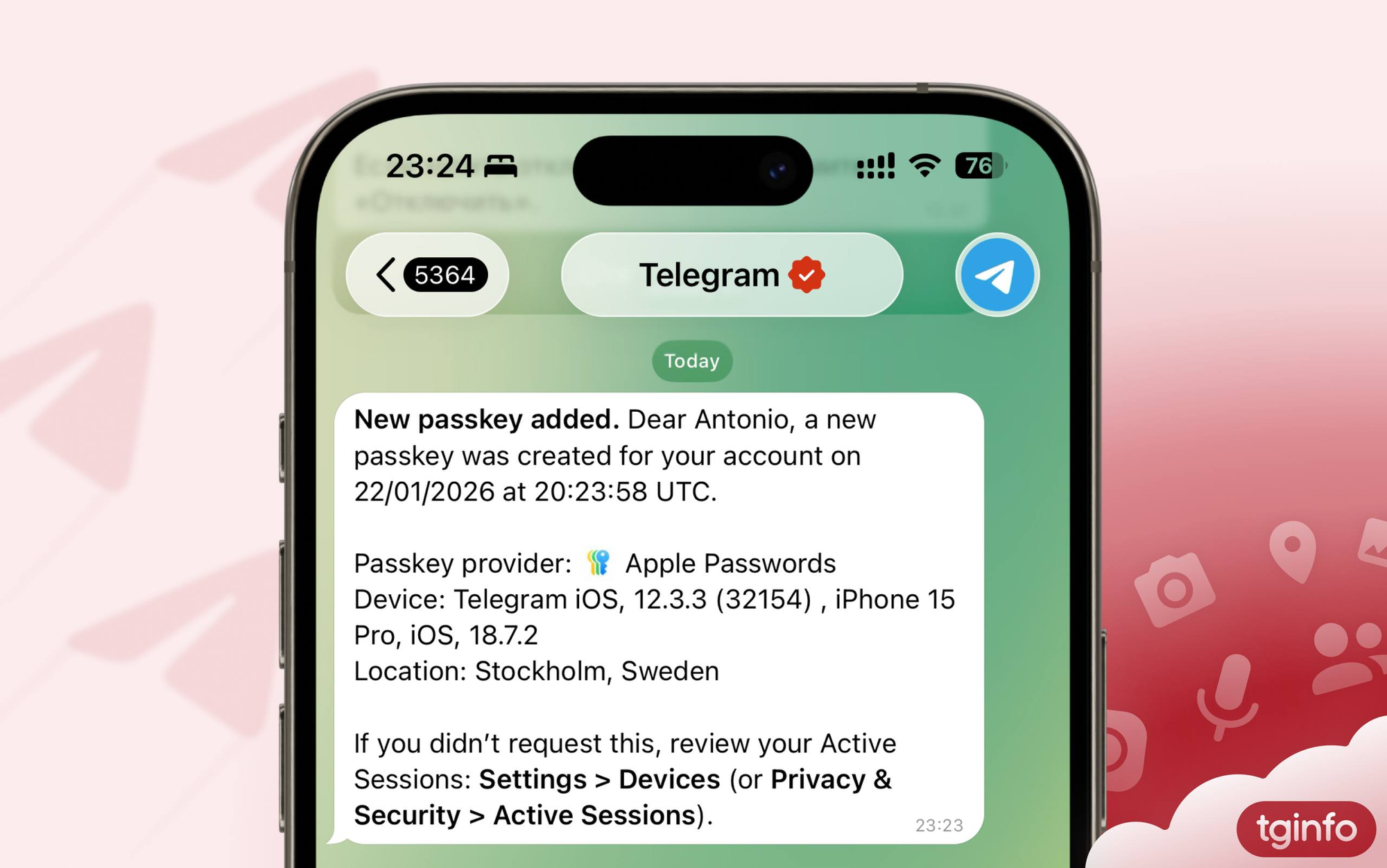
Системное сообщение содержит следующие данные:
- Провайдер Passkey (например: Apple Passwords).
- Подробности об устройстве: версия приложения, модель телефона и ОС.
- Местоположение, откуда был добавлен ключ.
- Инструкцию по проверке активных сессий.
Важные нюансы безопасности
- При удалении Passkey пользователь также получает уведомление на все устройства.
- При завершении всех активных сессий через «Настройки › Устройства» недавно созданные ключи доступа автоматически удаляются вместе с сессиями. При этом также приходит уведомление об удалении.
- Добавить ключ безопасности можно только через 24 часа после авторизации.